
0
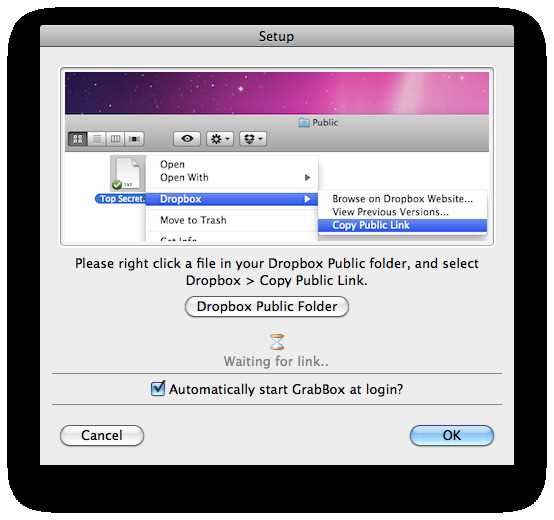
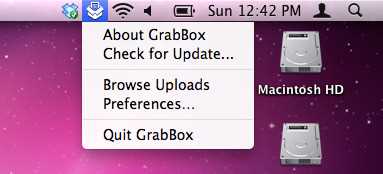
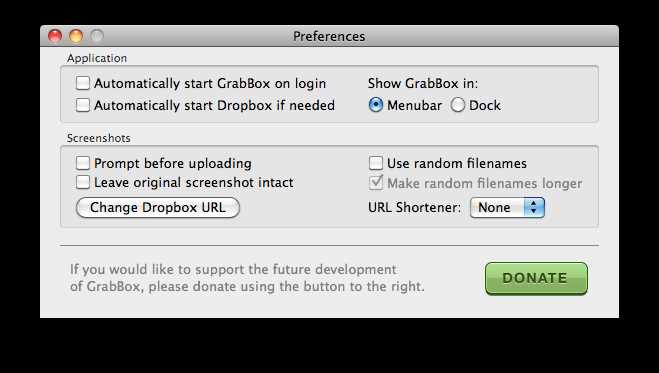
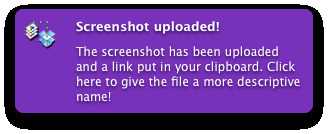
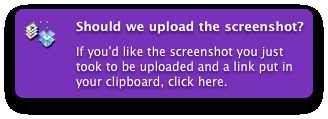
GrabBox est un utilitaire qui réagit aux captures d'écran que vous prenez.Il copie automatiquement les captures d'écran dans votre dossier public Dropbox, puis copie l'URL dans le presse-papiers - prêt à partager avec des amis ou des inconnus!Lancez simplement GrabBox, puis faites une capture d'écran comme d'habitude (Shift-Command-3 ou Shift-Command-4 et sélectionnez).GrabBox s'occupe du reste!GrabBox propose: Hébergement gratuit (via Dropbox) sans publicité.URL courtes automatiques, pour un tweet pratique (facultatif).Contrôle total sur les captures d'écran téléchargées.Possibilité de spécifier un nom de fichier de capture d'écran ou de laisser GrabBox en générer un automatiquement.Choisissez entre une icône Dock ou un élément de barre de menu discret.
Site Internet:
http://grabbox.devsoft.no/Les catégories

Alternatives à GrabBox pour Linux

11

9

3

1
qscreenshot
Prenez une capture d'écran * Modifiez-la avec divers outils (comme dessiner avec un stylo, ajouter des formes, sélectionner une zone, couper, copier, coller, ajouter du texte, etc.) * Enregistrer l'image ou

0

0
ScreenCloud
ScreenCloud est une application de partage de captures d'écran facile à utiliser.Faites une capture d'écran en utilisant l'un des 3 raccourcis clavier ou cliquez simplement sur l'icône de la barre d'écran ScreenCloud.